टीमचे सॉफ्टवेअर, जे तुमच्याच Wi-Fi वर चालते.
प्रत्येक माणसामागे, दर महिन्याला, कायमचे पैसे भरून कंटाळलेल्या व्यवसायांसाठी आम्ही लहान आणि नेमकी Windows साधने बनवतो. तुम्ही ते एकदाच विकत घेता. ते तुमच्याकडे आधीपासून असलेल्या PC वर चालते. तुमच्या व्यवसायाचे काहीही कार्यालयाबाहेर जात नाही.
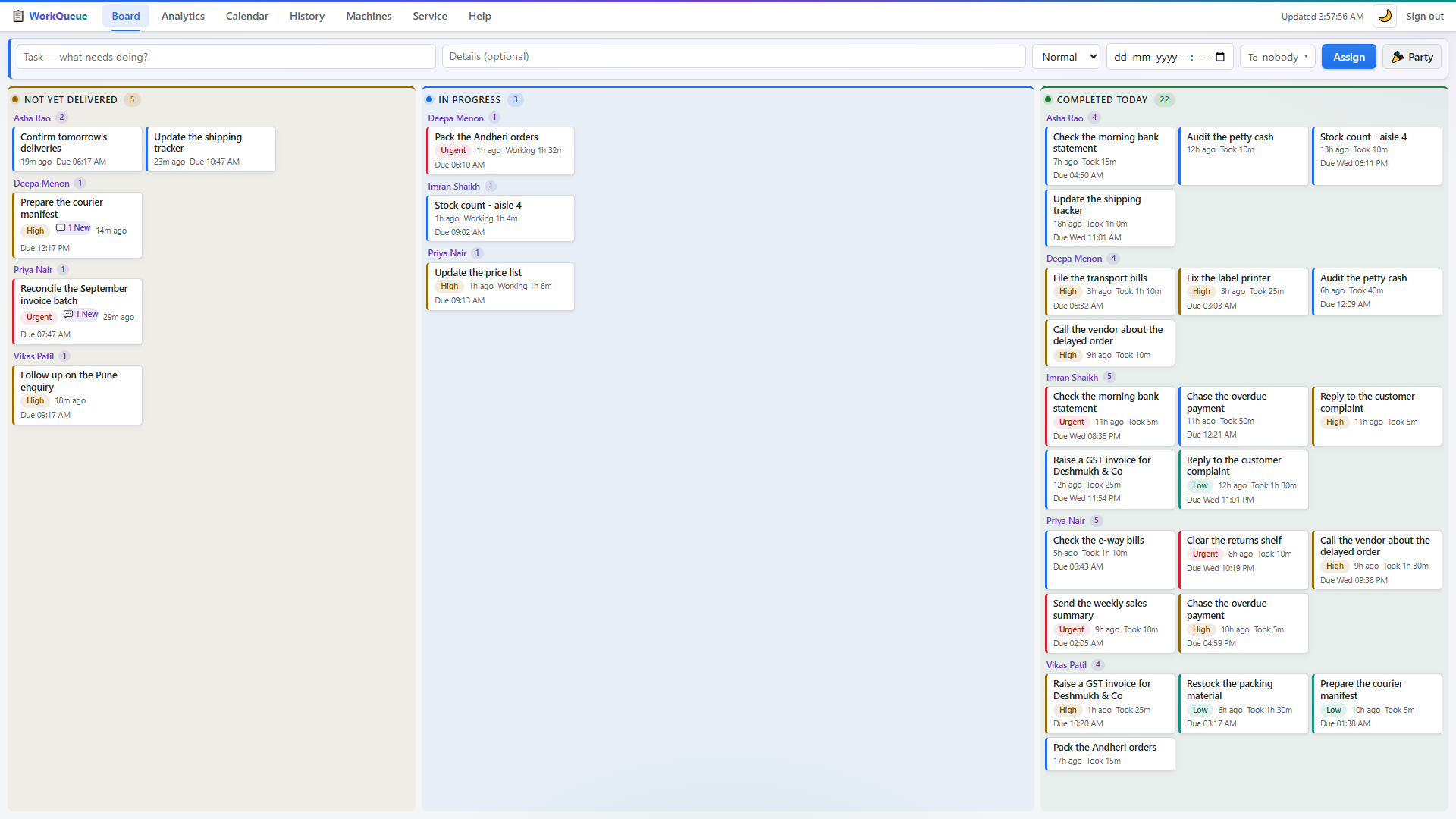
एक काम जाताना आणि परत येताना पाहा.
खऱ्या WorkQueue चा एक मिनिट: व्यवस्थापकाच्या बोर्डवर टाइप केलेले काम, दोन सेकंदांत कर्मचाऱ्याच्या पट्टीवर पोहोचते, कोणीही घड्याळ सुरू न करता त्याचा वेळ मोजला जातो, आणि पूर्ण होताच तो एक आकडा बनतो.
WorkQueue 4.0.1 आणि डेमो डेटा वापरून चित्रित. डॅशबोर्ड ब्राउझरमधून घेतला आहे; पट्टी खऱ्या Windows डेस्कटॉपच्या वरून, तिच्या खऱ्या आकारात. नावे काल्पनिक आहेत — ते जे करत आहेत ते नाही. चित्रफितीत स्क्रीनवर दिसणारे शब्द इंग्रजीत आहेत.
बहुतेक व्यवसाय सॉफ्टवेअर भाड्याचे असते, तुमचे नाही.
सामान्य टास्क टूलवर दहा जणांची टीम स्वतःचेच काम दुसऱ्याच्या संगणकावर ठेवण्यासाठी वर्षाला सुमारे ₹90,000 भरते — दर वर्षी. अनेक लहान व्यवसायांसाठी हे गणित कधीच जुळले नाही.
तुमचा डेटा तुमचाच राहतो
सर्व काही तुमच्याच कार्यालयातील एका PC वर, एका फाइलमध्ये राहते. कोणतेही बाहेरचे सर्व्हर नाहीत, वाचायला कोणताही डेटा करार नाही, आणि एखाद्या विक्रेत्यावर हल्ला झाला तरी गळायला काहीच नाही.
एक किंमत, मग ते तुमचेच
संपूर्ण कंपनीसाठी एकदाच पैसे द्या, प्रत्येक माणसामागे दर महिन्याला नाही. आणखी पाच माणसे ठेवा, बिल तेवढेच राहते. तुम्ही झोपलेले असताना कोणतेही मीटर चालत नाही.
इंटरनेट नसतानाही चालते
ब्रॉडबँड गेले तरी तुमची टीम काम करत राहते. सर्व काही कार्यालयाच्या नेटवर्कवर चालते, त्यामुळे तुमच्या ISP ची अडचण ही दुसऱ्याची समस्या ठरते.
WorkQueue — काम वाटा, आणि किती वेळ लागला ते जाणून घ्या.
व्यवस्थापक ब्राउझरमधून काम देतो. प्रत्येक कर्मचाऱ्याला त्याची स्वतःची रांग स्क्रीनच्या वरच्या पातळ पट्टीत दिसते — उघडायचे लक्षात ठेवावे लागणारे ॲप नाही. घड्याळ आपोआप सुरू होते, आणि Complete दाबताच थांबते.
कोणालाही काही तपासायचे लक्षात ठेवावे लागत नाही
पट्टी Windows मध्ये टास्कबारसारखीच बसवलेली असते. ती नेहमी तिथेच असते, कोणतीही विंडो कधीच झाकत नाही, आणि काम दिल्यानंतर काही सेकंदांतच नवीन काम तिच्यावर उमटते.
- ॲप उघडायचे नाही. रांग दिवसभर आधीच स्क्रीनवर आहे.
- स्वीकारण्याची पायरी नाही. काम त्यांच्या PC वर पोहोचताच "मिळाले" म्हणून नोंदले जाते.
- एकच बटण. काम झाले की ते Complete दाबतात. एवढीच संपूर्ण प्रक्रिया.


कोणाकडेही मागावी न लागलेली वेळेची नोंद
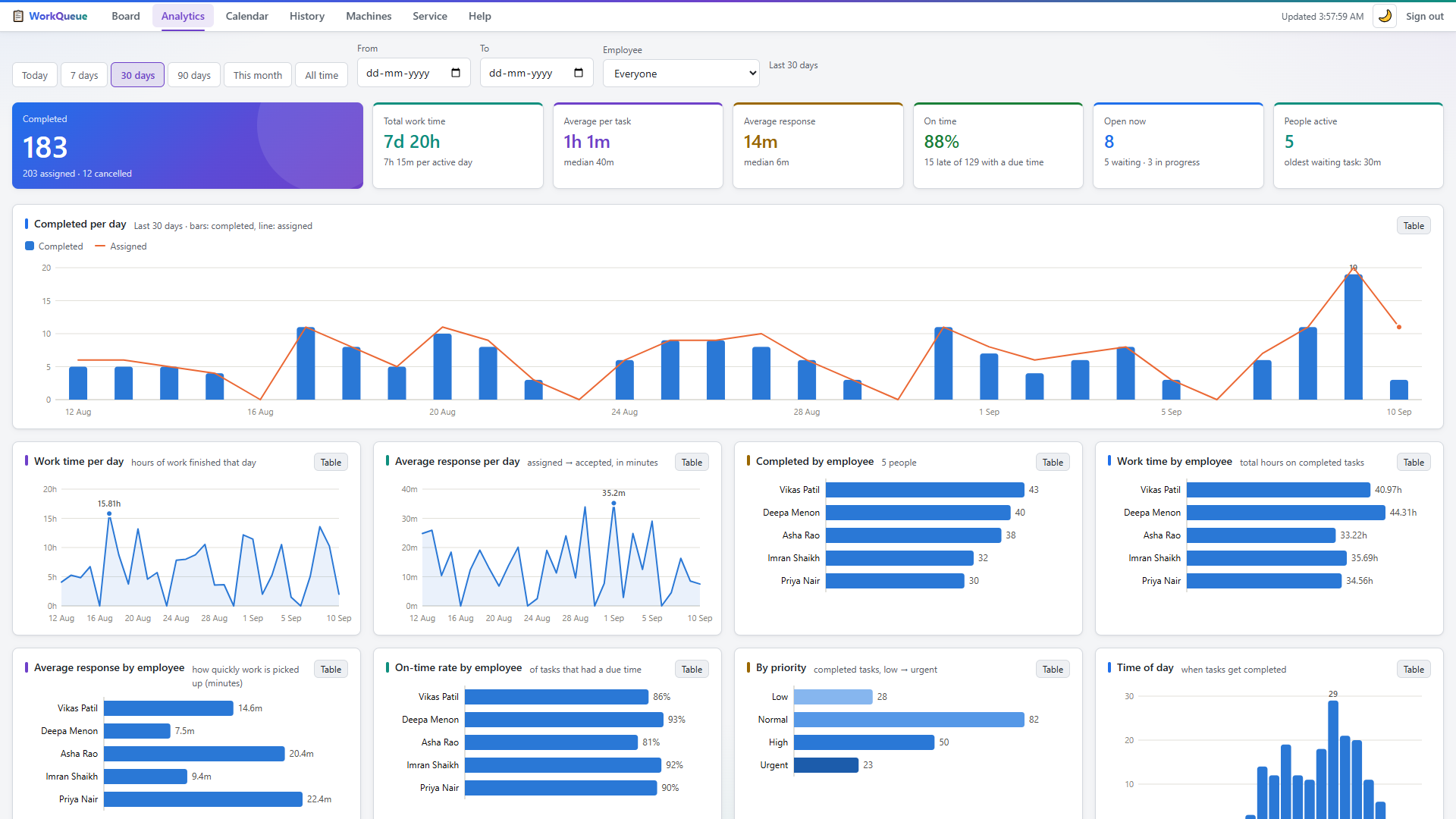
दोन्ही वेळा आपोआप नोंदल्या जातात, त्यामुळे कोणीही टाइमशीट न भरता तुम्हाला खरे आकडे मिळतात: काम दिसण्यापूर्वी किती वेळ थांबले, त्याला किती वेळ लागला, ओझे कोण उचलत आहे, आणि काय उशिरा चालले आहे.
- प्रतिसादाचा वेळ — काम दिल्यापासून त्यांच्या स्क्रीनवर पोहोचेपर्यंत.
- कामाचा वेळ — स्क्रीनवर पोहोचल्यापासून Complete पर्यंत.
- दहा आलेख आणि एक CSV निर्यात जे स्क्रीनवरील गाळणीशी तंतोतंत जुळतात.
तीन डबल-क्लिक आणि तुम्ही सुरू.
खाते तयार करायचे नाही, कार्ड टाकायचे नाही, आणि क्लाउड रीजन निवडायचा नाही. सर्व काही पेन ड्राइव्हवर नेता येईल अशा एका फोल्डरमधून बसते.
सर्व्हर बसवा
जो PC चालू राहतो त्यावर एक फाइल चालवा — साधारणपणे व्यवस्थापकाची मशीन योग्य ठरते. त्यानंतर ती प्रत्येक वेळी चालू होताना आपोआप सुरू होते आणि डॅशबोर्डचा पत्ता दाखवते.
पट्टी बसवा
प्रत्येक कर्मचाऱ्याच्या PC वर एक फाइल चालवा. ती सर्व्हर नेटवर्कवर स्वतःच शोधते, त्यामुळे पत्ता टाइप करायचा नाही आणि ॲडमिन पासवर्डमागे धावायचे नाही.
मशीनना नावे द्या
डॅशबोर्ड उघडा, प्रत्येक PC शेजारी त्या व्यक्तीचे नाव लिहा, आणि काम वाटायला सुरुवात करा. तेच नाव त्यांच्या पट्टीवर आणि प्रत्येक अहवालात दिसते.
लोक सर्वात आधी विचारतात ते
आम्हाला सर्व्हर किंवा IT माणसे लागतील का?
दोन्हीही नाही. "सर्व्हर" म्हणजे तुमच्याकडे आधीपासून असलेल्या सामान्य Windows PC वर चालणारा एक प्रोग्रॅम — साधारणपणे व्यवस्थापकाच्या PC वर. कार्यालयात जो प्रिंटर बसवू शकतो, तो हेही बसवू शकतो. आणि तुम्हाला नको असेल, तर आम्ही रिमोट सेशनमध्ये करून देऊ.
Wi-Fi गेले तर काय होते?
कर्मचाऱ्यांना त्यांची कामे दिसत राहतात आणि ते ती पूर्णही करत राहतात. या नोंदी क्लिक झाल्याच्या खऱ्या वेळेसह त्यांच्याच PC वर साठत राहतात, आणि नेटवर्क परत येताच पोहोचतात — म्हणजे खंडाच्या काळात 10:35 ला पूर्ण झालेले काम 10:35 लाच नोंदलेले राहते.
लोक घरून किंवा दुसऱ्या शाखेतून वापरू शकतात का?
हो. WorkQueue खाजगी नेटवर्कशी (Tailscale) जोडता येते, म्हणजे कार्यालयाबाहेरचे लॅपटॉप त्याच सर्व्हरपर्यंत सुरक्षितपणे पोहोचतात आणि सार्वजनिक इंटरनेटवर काहीही उघडे राहत नाही. सेटअपमध्ये ही एक जादा पायरी आहे आणि ती किंमतीत समाविष्ट आहे.
हे फक्त Windows साठीच आहे का?
सध्या हो — डॅशबोर्डचा PC आणि कर्मचाऱ्यांचे PC, दोन्हींना Windows 10 किंवा 11 लागते. डॅशबोर्ड स्वतः एक वेब पान असल्याने तो तुमच्या नेटवर्कवरील कोणत्याही उपकरणावर, अगदी फोनवरही उघडतो. Mac आणि Linux कर्मचाऱ्यांसाठी आधार अजून नियोजनात आहे, पेटीत नाही — आणि आम्ही ते स्पष्ट सांगणेच पसंत करतो.
पैशांच्या बदल्यात आम्हाला नेमके काय मिळते?
संपूर्ण कंपनीसाठी एक परवाना — कार्यालयातील प्रत्येक PC, जागांची मोजदाद नाही — एक वर्षाचे अपडेट, आणि ईमेल सहाय्य. संपूर्ण तपशील किंमतीच्या पानावर आहे.
30 दिवस तुमच्याच टीमवर वापरून पाहा.
संपूर्ण साधन, कोणतीही सोय राखून ठेवलेली नाही, आणि रद्द करायला काहीच नाही. तुमच्याकडे साधारण किती PC आहेत ते सांगा — आम्ही इन्स्टॉलर पाठवू आणि सोबत राहून सेटअप करून देऊ.