ਟੀਮ ਦਾ ਸਾਫ਼ਟਵੇਅਰ, ਜੋ ਤੁਹਾਡੇ ਆਪਣੇ Wi-Fi 'ਤੇ ਚੱਲਦਾ ਹੈ।
ਜਿਹੜੇ ਕਾਰੋਬਾਰ ਹਰ ਬੰਦੇ ਪਿੱਛੇ, ਹਰ ਮਹੀਨੇ, ਸਦਾ ਲਈ ਪੈਸੇ ਦਿੰਦੇ-ਦਿੰਦੇ ਥੱਕ ਗਏ ਹਨ, ਉਹਨਾਂ ਲਈ ਅਸੀਂ ਛੋਟੇ ਤੇ ਤਿੱਖੇ Windows ਸੰਦ ਬਣਾਉਂਦੇ ਹਾਂ। ਤੁਸੀਂ ਇਸ ਨੂੰ ਇੱਕ ਵਾਰ ਖਰੀਦਦੇ ਹੋ। ਇਹ ਉਸੇ PC 'ਤੇ ਚੱਲਦਾ ਹੈ ਜੋ ਪਹਿਲਾਂ ਤੋਂ ਤੁਹਾਡੇ ਕੋਲ ਹੈ। ਤੁਹਾਡੇ ਕਾਰੋਬਾਰ ਦੀ ਕੋਈ ਗੱਲ ਦਫ਼ਤਰੋਂ ਬਾਹਰ ਨਹੀਂ ਜਾਂਦੀ।
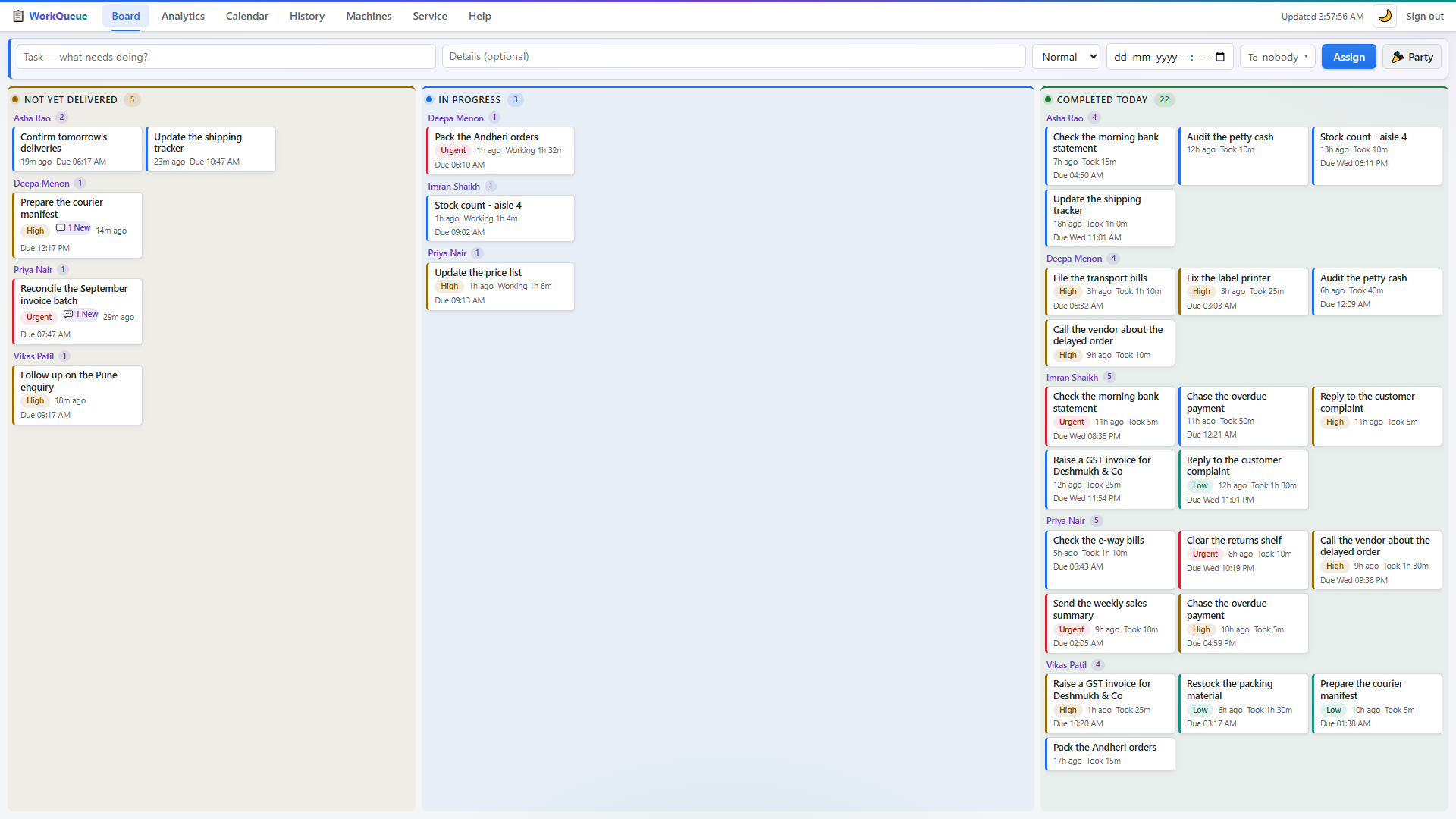
ਇੱਕ ਕੰਮ ਨੂੰ ਜਾਂਦਾ ਤੇ ਵਾਪਸ ਆਉਂਦਾ ਵੇਖੋ।
ਅਸਲੀ WorkQueue ਦਾ ਇੱਕ ਮਿੰਟ: ਮੈਨੇਜਰ ਦੇ ਬੋਰਡ 'ਤੇ ਟਾਈਪ ਕੀਤਾ ਕੰਮ, ਦੋ ਸਕਿੰਟਾਂ ਵਿੱਚ ਕਰਮਚਾਰੀ ਦੀ ਪੱਟੀ 'ਤੇ ਪਹੁੰਚਦਾ ਹੈ, ਕਿਸੇ ਵੱਲੋਂ ਘੜੀ ਚਾਲੂ ਕੀਤੇ ਬਿਨਾਂ ਹੀ ਉਸ ਦਾ ਸਮਾਂ ਗਿਣਿਆ ਜਾਂਦਾ ਹੈ, ਤੇ ਪੂਰਾ ਹੁੰਦਿਆਂ ਹੀ ਉਹ ਇੱਕ ਅੰਕੜਾ ਬਣ ਜਾਂਦਾ ਹੈ।
WorkQueue 4.0.1 ਤੇ ਡੈਮੋ ਡਾਟੇ ਨਾਲ ਰਿਕਾਰਡ ਕੀਤਾ। ਡੈਸ਼ਬੋਰਡ ਬ੍ਰਾਊਜ਼ਰ ਤੋਂ ਲਿਆ ਹੈ; ਪੱਟੀ ਅਸਲੀ Windows ਡੈਸਕਟਾਪ ਦੇ ਉੱਪਰੋਂ, ਉਹਦੇ ਅਸਲੀ ਆਕਾਰ ਵਿੱਚ। ਨਾਂ ਕਲਪਿਤ ਹਨ — ਜੋ ਉਹ ਕਰ ਰਹੇ ਹਨ ਉਹ ਨਹੀਂ। ਫ਼ਿਲਮ ਵਿੱਚ ਸਕ੍ਰੀਨ 'ਤੇ ਦਿਸਦੇ ਸ਼ਬਦ ਅੰਗਰੇਜ਼ੀ ਵਿੱਚ ਹਨ।
ਜ਼ਿਆਦਾਤਰ ਕਾਰੋਬਾਰੀ ਸਾਫ਼ਟਵੇਅਰ ਕਿਰਾਏ ਦਾ ਹੁੰਦਾ ਹੈ, ਤੁਹਾਡਾ ਨਹੀਂ।
ਕਿਸੇ ਆਮ ਟਾਸਕ ਟੂਲ 'ਤੇ ਦਸ ਜਣਿਆਂ ਦੀ ਟੀਮ, ਆਪਣਾ ਹੀ ਕੰਮ ਕਿਸੇ ਹੋਰ ਦੇ ਕੰਪਿਊਟਰ ਵਿੱਚ ਰੱਖਣ ਲਈ ਸਾਲ ਦੇ ਕਰੀਬ ₹90,000 ਦਿੰਦੀ ਹੈ — ਹਰ ਸਾਲ। ਬਹੁਤ ਸਾਰੇ ਛੋਟੇ ਕਾਰੋਬਾਰਾਂ ਲਈ ਇਹ ਹਿਸਾਬ ਕਦੇ ਬੈਠਿਆ ਹੀ ਨਹੀਂ।
ਤੁਹਾਡਾ ਡਾਟਾ ਤੁਹਾਡਾ ਹੀ ਰਹਿੰਦਾ ਹੈ
ਸਭ ਕੁਝ ਤੁਹਾਡੇ ਆਪਣੇ ਦਫ਼ਤਰ ਦੇ ਇੱਕ PC 'ਤੇ, ਇੱਕ ਫ਼ਾਈਲ ਵਿੱਚ ਰਹਿੰਦਾ ਹੈ। ਕੋਈ ਬਾਹਰਲੇ ਸਰਵਰ ਨਹੀਂ, ਪੜ੍ਹਨ ਲਈ ਕੋਈ ਡਾਟਾ ਸਮਝੌਤਾ ਨਹੀਂ, ਤੇ ਕਿਸੇ ਵਿਕਰੇਤਾ 'ਤੇ ਹਮਲਾ ਹੋ ਜਾਵੇ ਤਾਂ ਵੀ ਲੀਕ ਹੋਣ ਲਈ ਕੁਝ ਨਹੀਂ।
ਇੱਕ ਕੀਮਤ, ਫਿਰ ਇਹ ਤੁਹਾਡਾ
ਪੂਰੀ ਕੰਪਨੀ ਲਈ ਇੱਕ ਵਾਰ ਦਿਓ, ਹਰ ਬੰਦੇ ਲਈ ਹਰ ਮਹੀਨੇ ਨਹੀਂ। ਹੋਰ ਪੰਜ ਬੰਦੇ ਰੱਖ ਲਵੋ, ਬਿੱਲ ਨਹੀਂ ਹਿੱਲਦਾ। ਤੁਹਾਡੇ ਸੌਣ ਵੇਲੇ ਚੱਲਦਾ ਕੋਈ ਮੀਟਰ ਨਹੀਂ।
ਇੰਟਰਨੈੱਟ ਨਾ ਹੋਵੇ ਤਾਂ ਵੀ ਚੱਲਦਾ ਹੈ
ਬ੍ਰਾਡਬੈਂਡ ਚਲਾ ਜਾਵੇ, ਤੁਹਾਡੀ ਟੀਮ ਕੰਮ ਕਰਦੀ ਰਹਿੰਦੀ ਹੈ। ਸਭ ਕੁਝ ਦਫ਼ਤਰ ਦੇ ਨੈੱਟਵਰਕ 'ਤੇ ਚੱਲਦਾ ਹੈ, ਇਸ ਲਈ ਤੁਹਾਡੇ ISP ਦੀ ਦਿੱਕਤ ਕਿਸੇ ਹੋਰ ਦੀ ਸਮੱਸਿਆ ਹੈ।
WorkQueue — ਕੰਮ ਵੰਡੋ, ਤੇ ਜਾਣੋ ਕਿ ਕਿੰਨਾ ਸਮਾਂ ਲੱਗਿਆ।
ਮੈਨੇਜਰ ਬ੍ਰਾਊਜ਼ਰ ਤੋਂ ਕੰਮ ਸੌਂਪਦਾ ਹੈ। ਹਰ ਕਰਮਚਾਰੀ ਆਪਣੀ ਕਤਾਰ ਸਕ੍ਰੀਨ ਦੇ ਉੱਪਰ ਇੱਕ ਪਤਲੀ ਪੱਟੀ ਵਿੱਚ ਵੇਖਦਾ ਹੈ — ਖੋਲ੍ਹਣਾ ਯਾਦ ਰੱਖਣ ਵਾਲੀ ਐਪ ਨਹੀਂ। ਘੜੀ ਆਪੇ ਚੱਲਦੀ ਹੈ, ਤੇ Complete ਦਬਾਉਂਦਿਆਂ ਹੀ ਰੁਕ ਜਾਂਦੀ ਹੈ।
ਕੁਝ ਵੇਖਣਾ ਕਿਸੇ ਨੂੰ ਯਾਦ ਨਹੀਂ ਰੱਖਣਾ ਪੈਂਦਾ
ਪੱਟੀ Windows ਵਿੱਚ ਉਵੇਂ ਹੀ ਲੱਗੀ ਹੁੰਦੀ ਹੈ ਜਿਵੇਂ ਟਾਸਕਬਾਰ। ਇਹ ਹਮੇਸ਼ਾ ਉੱਥੇ ਹੀ ਹੁੰਦੀ ਹੈ, ਕਿਸੇ ਵਿੰਡੋ ਨੂੰ ਨਹੀਂ ਢਕਦੀ, ਤੇ ਕੰਮ ਸੌਂਪਣ ਦੇ ਕੁਝ ਸਕਿੰਟਾਂ ਵਿੱਚ ਹੀ ਨਵਾਂ ਕੰਮ ਇਸ 'ਤੇ ਦਿਸ ਪੈਂਦਾ ਹੈ।
- ਕੋਈ ਐਪ ਖੋਲ੍ਹਣੀ ਨਹੀਂ। ਕਤਾਰ ਸਾਰਾ ਦਿਨ ਪਹਿਲਾਂ ਤੋਂ ਸਕ੍ਰੀਨ 'ਤੇ ਹੈ।
- ਸਵੀਕਾਰ ਕਰਨ ਦਾ ਕੋਈ ਕਦਮ ਨਹੀਂ। ਕੰਮ ਉਹਨਾਂ ਦੇ PC ਤੱਕ ਪਹੁੰਚਦਿਆਂ ਹੀ "ਮਿਲ ਗਿਆ" ਦਰਜ ਹੋ ਜਾਂਦਾ ਹੈ।
- ਇੱਕੋ ਬਟਨ। ਕੰਮ ਹੋ ਜਾਵੇ ਤਾਂ ਉਹ Complete ਦਬਾਉਂਦੇ ਹਨ। ਪੂਰੀ ਪ੍ਰਕਿਰਿਆ ਬੱਸ ਇੰਨੀ ਹੈ।


ਸਮੇਂ ਦਾ ਹਿਸਾਬ, ਜੋ ਕਿਸੇ ਤੋਂ ਮੰਗਣਾ ਨਹੀਂ ਪਿਆ
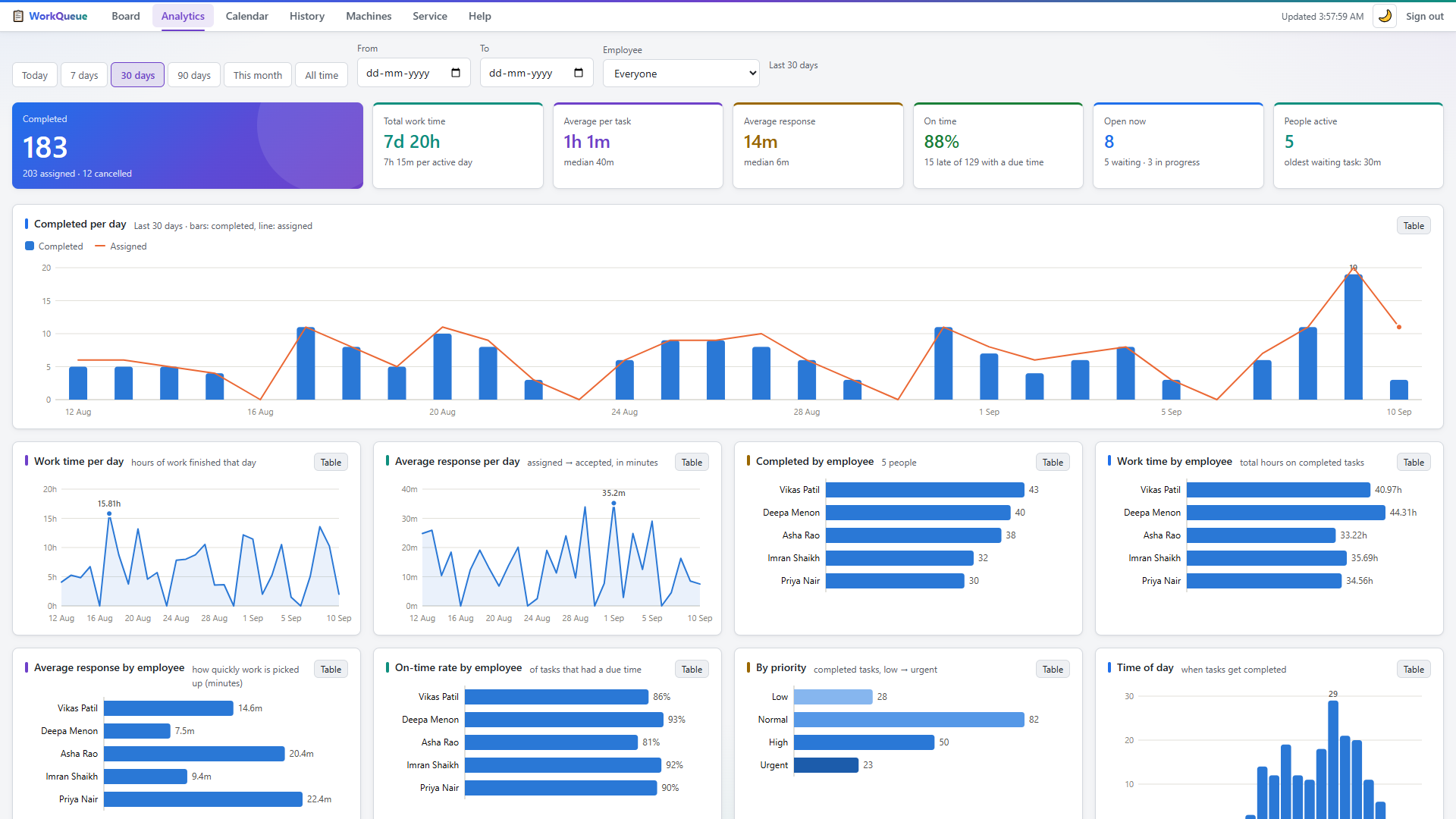
ਦੋਵੇਂ ਸਮੇਂ ਆਪੇ ਦਰਜ ਹੁੰਦੇ ਹਨ, ਇਸ ਲਈ ਕਿਸੇ ਦੇ ਟਾਈਮਸ਼ੀਟ ਭਰੇ ਬਿਨਾਂ ਹੀ ਤੁਹਾਨੂੰ ਅਸਲੀ ਅੰਕੜੇ ਮਿਲਦੇ ਹਨ: ਕੰਮ ਨਜ਼ਰ ਪੈਣ ਤੋਂ ਪਹਿਲਾਂ ਕਿੰਨੀ ਦੇਰ ਰੁਕਿਆ, ਕਿੰਨਾ ਸਮਾਂ ਲੱਗਿਆ, ਭਾਰ ਕੌਣ ਚੁੱਕ ਰਿਹਾ, ਤੇ ਕੀ ਲੇਟ ਚੱਲ ਰਿਹਾ।
- ਜਵਾਬ ਦਾ ਸਮਾਂ — ਸੌਂਪਣ ਤੋਂ ਲੈ ਕੇ ਉਹਨਾਂ ਦੀ ਸਕ੍ਰੀਨ ਤੱਕ ਪਹੁੰਚਣ ਤੱਕ।
- ਕੰਮ ਦਾ ਸਮਾਂ — ਸਕ੍ਰੀਨ 'ਤੇ ਪਹੁੰਚਣ ਤੋਂ Complete ਤੱਕ।
- ਦਸ ਚਾਰਟ ਤੇ ਇੱਕ CSV ਨਿਰਯਾਤ ਜੋ ਸਕ੍ਰੀਨ 'ਤੇ ਲਾਏ ਛਾਣਨੇ ਨਾਲ ਪੂਰੀ ਤਰ੍ਹਾਂ ਮਿਲਦੇ ਹਨ।
ਤਿੰਨ ਡਬਲ-ਕਲਿੱਕ ਤੇ ਤੁਸੀਂ ਚਾਲੂ।
ਨਾ ਕੋਈ ਖਾਤਾ ਬਣਾਉਣਾ, ਨਾ ਕਾਰਡ ਪਾਉਣਾ, ਨਾ ਕੋਈ ਕਲਾਊਡ ਖੇਤਰ ਚੁਣਨਾ। ਸਭ ਕੁਝ ਇੱਕ ਫੋਲਡਰ ਤੋਂ ਹੀ ਇੰਸਟਾਲ ਹੁੰਦਾ ਹੈ ਜਿਸ ਨੂੰ ਤੁਸੀਂ ਪੈੱਨ ਡਰਾਈਵ ਵਿੱਚ ਲੈ ਜਾ ਸਕਦੇ ਹੋ।
ਸਰਵਰ ਇੰਸਟਾਲ ਕਰੋ
ਜਿਹੜਾ PC ਚਾਲੂ ਰਹਿੰਦਾ ਹੈ ਉਸ 'ਤੇ ਇੱਕ ਫ਼ਾਈਲ ਚਲਾਓ — ਆਮ ਤੌਰ 'ਤੇ ਮੈਨੇਜਰ ਦੀ ਮਸ਼ੀਨ ਠੀਕ ਰਹਿੰਦੀ ਹੈ। ਉਸ ਤੋਂ ਬਾਅਦ ਇਹ ਹਰ ਵਾਰ ਆਪੇ ਸ਼ੁਰੂ ਹੋ ਜਾਂਦੀ ਹੈ ਤੇ ਡੈਸ਼ਬੋਰਡ ਦਾ ਪਤਾ ਵਿਖਾ ਦਿੰਦੀ ਹੈ।
ਪੱਟੀ ਇੰਸਟਾਲ ਕਰੋ
ਹਰ ਕਰਮਚਾਰੀ ਦੇ PC 'ਤੇ ਇੱਕ ਫ਼ਾਈਲ ਚਲਾਓ। ਇਹ ਸਰਵਰ ਨੂੰ ਨੈੱਟਵਰਕ 'ਤੇ ਆਪੇ ਲੱਭ ਲੈਂਦੀ ਹੈ, ਇਸ ਲਈ ਨਾ ਕੋਈ ਪਤਾ ਟਾਈਪ ਕਰਨਾ ਹੈ ਤੇ ਨਾ ਕਿਸੇ ਐਡਮਿਨ ਪਾਸਵਰਡ ਪਿੱਛੇ ਭੱਜਣਾ।
ਮਸ਼ੀਨਾਂ ਨੂੰ ਨਾਂ ਦਿਓ
ਡੈਸ਼ਬੋਰਡ ਖੋਲ੍ਹੋ, ਹਰ PC ਦੇ ਨਾਲ ਉਸ ਬੰਦੇ ਦਾ ਨਾਂ ਲਿਖੋ, ਤੇ ਕੰਮ ਵੰਡਣਾ ਸ਼ੁਰੂ ਕਰੋ। ਉਹੀ ਨਾਂ ਉਹਨਾਂ ਦੀ ਪੱਟੀ 'ਤੇ ਤੇ ਹਰ ਰਿਪੋਰਟ ਵਿੱਚ ਦਿਸਦਾ ਹੈ।
ਲੋਕ ਸਭ ਤੋਂ ਪਹਿਲਾਂ ਜੋ ਪੁੱਛਦੇ ਹਨ
ਸਾਨੂੰ ਸਰਵਰ ਜਾਂ IT ਵਾਲੇ ਚਾਹੀਦੇ ਹਨ?
ਦੋਵਾਂ ਵਿੱਚੋਂ ਕੋਈ ਨਹੀਂ। "ਸਰਵਰ" ਬੱਸ ਇੱਕ ਪ੍ਰੋਗਰਾਮ ਹੈ ਜੋ ਤੁਹਾਡੇ ਕੋਲ ਪਹਿਲਾਂ ਤੋਂ ਮੌਜੂਦ ਕਿਸੇ ਆਮ Windows PC 'ਤੇ ਚੱਲਦਾ ਹੈ — ਆਮ ਤੌਰ 'ਤੇ ਮੈਨੇਜਰ ਦੇ PC 'ਤੇ। ਦਫ਼ਤਰ ਵਿੱਚ ਜੋ ਪ੍ਰਿੰਟਰ ਇੰਸਟਾਲ ਕਰ ਸਕਦਾ ਹੈ, ਉਹ ਇਹ ਵੀ ਕਰ ਲਵੇਗਾ। ਤੇ ਜੇ ਤੁਸੀਂ ਨਾ ਕਰਨਾ ਚਾਹੋ, ਤਾਂ ਅਸੀਂ ਰਿਮੋਟ ਸੈਸ਼ਨ ਵਿੱਚ ਕਰ ਦੇਵਾਂਗੇ।
Wi-Fi ਚਲਾ ਜਾਵੇ ਤਾਂ ਕੀ ਹੁੰਦਾ ਹੈ?
ਕਰਮਚਾਰੀਆਂ ਨੂੰ ਆਪਣੇ ਕੰਮ ਦਿਸਦੇ ਰਹਿੰਦੇ ਹਨ ਤੇ ਉਹ ਪੂਰੇ ਵੀ ਕਰਦੇ ਰਹਿੰਦੇ ਹਨ। ਇਹ ਦਰਜਾਂ ਕਲਿੱਕ ਹੋਣ ਦੇ ਅਸਲੀ ਸਮੇਂ ਨਾਲ ਉਹਨਾਂ ਦੇ ਆਪਣੇ PC 'ਤੇ ਜਮ੍ਹਾਂ ਹੁੰਦੀਆਂ ਰਹਿੰਦੀਆਂ ਹਨ, ਤੇ ਨੈੱਟਵਰਕ ਵਾਪਸ ਆਉਂਦਿਆਂ ਹੀ ਪਹੁੰਚ ਜਾਂਦੀਆਂ ਹਨ — ਯਾਨੀ ਬੰਦੀ ਵੇਲੇ 10:35 ਵਜੇ ਪੂਰਾ ਹੋਇਆ ਕੰਮ 10:35 ਹੀ ਦਰਜ ਰਹਿੰਦਾ ਹੈ।
ਕੀ ਲੋਕ ਘਰੋਂ ਜਾਂ ਦੂਜੀ ਬਰਾਂਚ ਤੋਂ ਵਰਤ ਸਕਦੇ ਹਨ?
ਹਾਂ। WorkQueue ਨੂੰ ਇੱਕ ਨਿੱਜੀ ਨੈੱਟਵਰਕ (Tailscale) ਨਾਲ ਜੋੜਿਆ ਜਾ ਸਕਦਾ ਹੈ ਤਾਂ ਜੋ ਦਫ਼ਤਰੋਂ ਬਾਹਰਲੇ ਲੈਪਟਾਪ ਵੀ ਉਸੇ ਸਰਵਰ ਤੱਕ ਸੁਰੱਖਿਅਤ ਪਹੁੰਚਣ, ਤੇ ਜਨਤਕ ਇੰਟਰਨੈੱਟ 'ਤੇ ਕੁਝ ਵੀ ਖੁੱਲ੍ਹਾ ਨਾ ਰਹੇ। ਸੈੱਟਅੱਪ ਵਿੱਚ ਇਹ ਇੱਕ ਵਾਧੂ ਕਦਮ ਹੈ ਤੇ ਕੀਮਤ ਵਿੱਚ ਸ਼ਾਮਲ ਹੈ।
ਕੀ ਇਹ ਸਿਰਫ਼ Windows ਲਈ ਹੈ?
ਫ਼ਿਲਹਾਲ ਹਾਂ — ਡੈਸ਼ਬੋਰਡ ਵਾਲੇ PC ਤੇ ਕਰਮਚਾਰੀਆਂ ਦੇ PC, ਦੋਵਾਂ 'ਤੇ Windows 10 ਜਾਂ 11 ਚਾਹੀਦਾ ਹੈ। ਡੈਸ਼ਬੋਰਡ ਖ਼ੁਦ ਇੱਕ ਵੈੱਬ ਪੰਨਾ ਹੈ, ਇਸ ਲਈ ਇਹ ਤੁਹਾਡੇ ਨੈੱਟਵਰਕ ਦੇ ਕਿਸੇ ਵੀ ਡਿਵਾਈਸ 'ਤੇ, ਫ਼ੋਨ 'ਤੇ ਵੀ ਖੁੱਲ੍ਹ ਜਾਂਦਾ ਹੈ। Mac ਤੇ Linux ਕਰਮਚਾਰੀਆਂ ਲਈ ਸਹਾਰਾ ਹਾਲੇ ਯੋਜਨਾ ਵਿੱਚ ਹੈ, ਡੱਬੇ ਵਿੱਚ ਨਹੀਂ — ਤੇ ਅਸੀਂ ਇਹ ਸਾਫ਼ ਕਹਿਣਾ ਹੀ ਠੀਕ ਸਮਝਦੇ ਹਾਂ।
ਪੈਸੇ ਬਦਲੇ ਸਾਨੂੰ ਠੀਕ-ਠੀਕ ਕੀ ਮਿਲਦਾ ਹੈ?
ਤੁਹਾਡੀ ਪੂਰੀ ਕੰਪਨੀ ਲਈ ਇੱਕ ਲਾਇਸੰਸ — ਦਫ਼ਤਰ ਦਾ ਹਰ PC, ਸੀਟਾਂ ਦੀ ਗਿਣਤੀ ਨਹੀਂ — ਇੱਕ ਸਾਲ ਦੇ ਅੱਪਡੇਟ, ਤੇ ਈਮੇਲ ਸਹਾਰਾ। ਪੂਰਾ ਵੇਰਵਾ ਕੀਮਤ ਵਾਲੇ ਪੰਨੇ 'ਤੇ ਹੈ।
30 ਦਿਨ ਆਪਣੀ ਹੀ ਟੀਮ 'ਤੇ ਅਜ਼ਮਾਓ।
ਪੂਰਾ ਸੰਦ, ਕੋਈ ਸਹੂਲਤ ਰੋਕੀ ਨਹੀਂ, ਤੇ ਰੱਦ ਕਰਨ ਲਈ ਵੀ ਕੁਝ ਨਹੀਂ। ਸਾਨੂੰ ਮੋਟੇ ਤੌਰ 'ਤੇ ਦੱਸੋ ਕਿ ਤੁਹਾਡੇ ਕੋਲ ਕਿੰਨੇ PC ਹਨ — ਅਸੀਂ ਇੰਸਟਾਲਰ ਭੇਜਾਂਗੇ ਤੇ ਨਾਲ ਰਹਿ ਕੇ ਸੈੱਟਅੱਪ ਕਰਵਾਵਾਂਗੇ।