टीम का सॉफ़्टवेयर, जो आपके अपने Wi-Fi पर चलता है।
हम उन कारोबारों के लिए छोटे और काम के Windows टूल बनाते हैं जो हर व्यक्ति के लिए, हर महीने, हमेशा पैसे देते-देते थक चुके हैं। आप इसे एक बार खरीदते हैं। यह उसी PC पर चलता है जो पहले से आपके पास है। आपके कारोबार की कोई बात दफ़्तर से बाहर नहीं जाती।
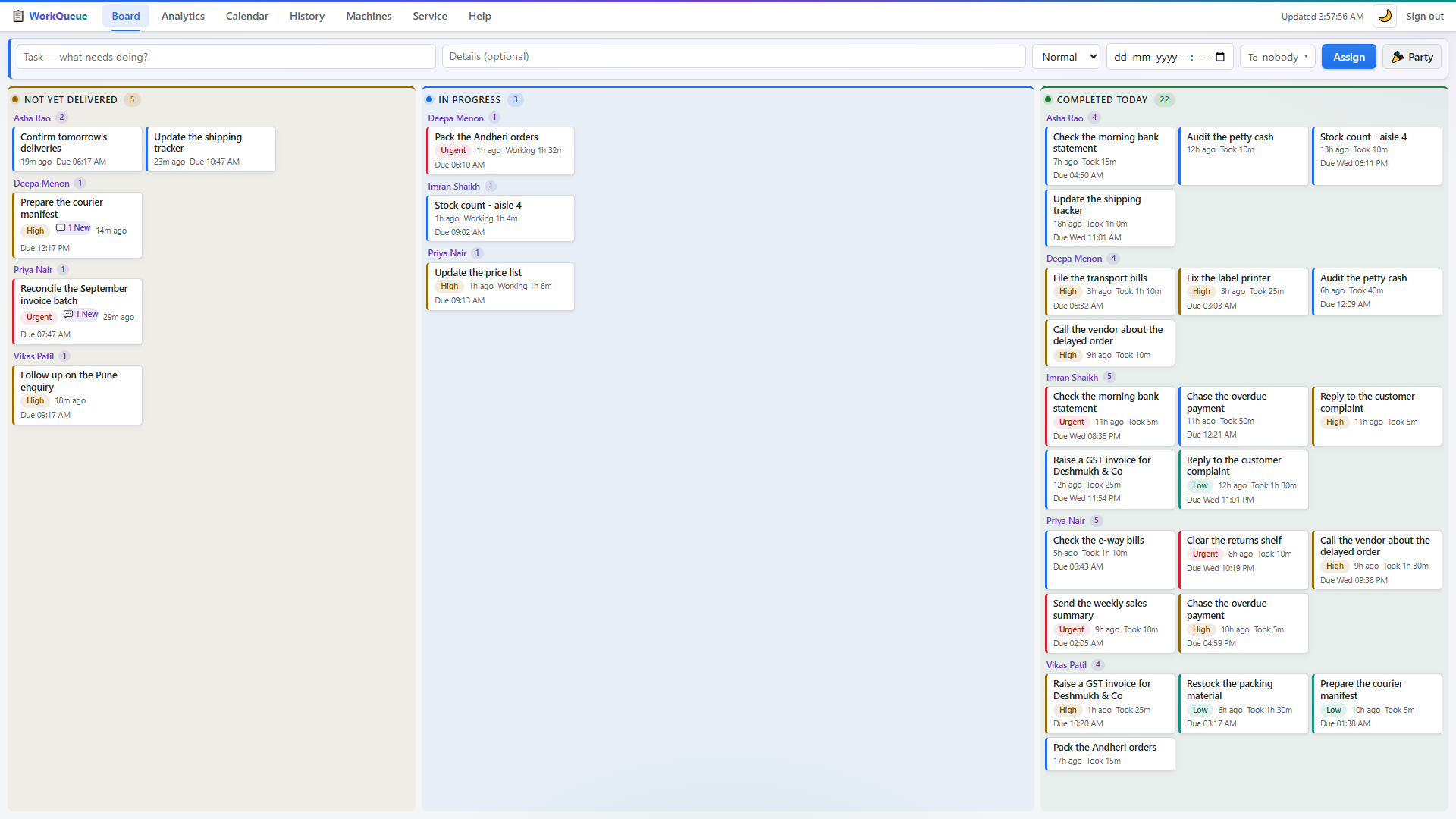
एक काम को जाते और वापस आते देखिए।
असली WorkQueue का एक मिनट: मैनेजर के बोर्ड पर टाइप किया गया काम, दो सेकंड बाद कर्मचारी की स्ट्रिप पर पहुँचता है, बिना किसी के घड़ी चलाए उसका समय गिना जाता है, और पूरा होते ही एक आँकड़ा बन जाता है।
WorkQueue 4.0.1 और डेमो डेटा के साथ रिकॉर्ड किया गया। डैशबोर्ड ब्राउज़र से लिया गया है; स्ट्रिप असली Windows डेस्कटॉप के ऊपर से, अपने असली आकार में। नाम बनाए हुए हैं — वे जो कर रहे हैं वह नहीं। फ़िल्म में स्क्रीन पर दिखने वाले शब्द अंग्रेज़ी में हैं।
ज़्यादातर बिज़नेस सॉफ़्टवेयर किराए पर होता है, आपका नहीं।
किसी आम टास्क टूल पर दस लोगों की टीम अपना ही काम किसी और के कंप्यूटर पर रखने के लिए साल में क़रीब ₹90,000 देती है — हर साल। बहुत सारे छोटे कारोबारों के लिए यह हिसाब कभी सही नहीं बैठा।
आपका डेटा आपका ही रहता है
सब कुछ आपके अपने दफ़्तर के एक PC पर, एक फ़ाइल में रहता है। कोई बाहरी सर्वर नहीं, पढ़ने के लिए कोई डेटा समझौता नहीं, और किसी वेंडर पर हमला हो जाए तो लीक होने को कुछ नहीं।
एक कीमत, फिर यह आपका है
पूरी कंपनी के लिए एक बार पैसे दीजिए, हर व्यक्ति के लिए हर महीने नहीं। पाँच लोग और रख लीजिए, बिल वहीं का वहीं रहेगा। आपके सोते समय कोई मीटर नहीं चलता।
इंटरनेट न हो तब भी चलता है
ब्रॉडबैंड चला जाए, आपकी टीम काम करती रहती है। सब कुछ दफ़्तर के नेटवर्क पर चलता है, इसलिए आपके ISP की दिक़्क़त किसी और की समस्या है।
WorkQueue — काम बाँटिए, और जानिए उसमें कितना समय लगा।
मैनेजर ब्राउज़र से काम सौंपता है। हर कर्मचारी को अपनी क़तार अपनी स्क्रीन के ऊपर एक पतली स्ट्रिप में दिखती है — कोई ऐप नहीं जिसे खोलना याद रखना पड़े। घड़ी अपने आप चलती है, और Complete दबाते ही रुक जाती है।
किसी को कुछ देखना याद नहीं रखना पड़ता
स्ट्रिप Windows में उसी तरह लगी होती है जैसे टास्कबार। वह हमेशा वहीं रहती है, किसी विंडो को कभी नहीं ढकती, और सौंपे जाने के कुछ सेकंड में नया काम उस पर आ जाता है।
- कोई ऐप खोलना नहीं। क़तार दिन भर पहले से स्क्रीन पर है।
- स्वीकार करने का कोई क़दम नहीं। काम उनके PC तक पहुँचते ही "मिल गया" दर्ज हो जाता है।
- एक बटन। काम हो जाए तो वे Complete दबाते हैं। पूरी प्रक्रिया बस इतनी है।


समय की गिनती, जो किसी से माँगनी नहीं पड़ी
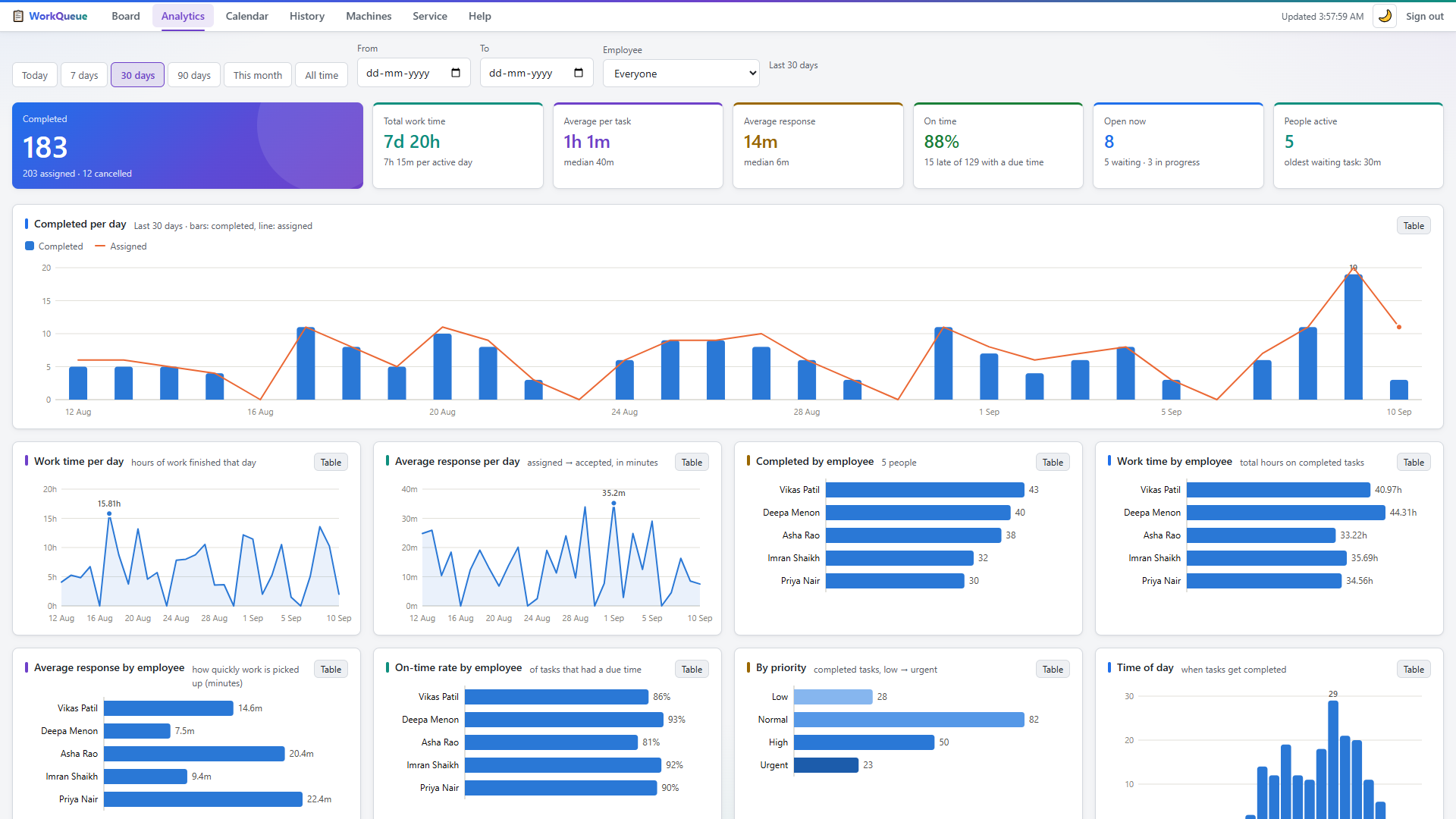
दोनों समय अपने आप दर्ज होते हैं, इसलिए बिना किसी के टाइमशीट भरे आपको असली आँकड़े मिलते हैं: काम दिखने से पहले कितनी देर रुका रहा, उसमें कितना समय लगा, बोझ कौन उठा रहा है, और क्या देर से चल रहा है।
- जवाब का समय — सौंपने से लेकर उनकी स्क्रीन तक पहुँचने तक।
- काम का समय — स्क्रीन पर पहुँचने से Complete तक।
- दस चार्ट और एक CSV एक्सपोर्ट जो स्क्रीन पर लगे फ़िल्टर से पूरी तरह मेल खाते हैं।
तीन डबल-क्लिक और आप चालू हैं।
न कोई अकाउंट बनाना है, न कार्ड डालना है, न कोई क्लाउड रीजन चुनना है। सब कुछ एक फ़ोल्डर से इंस्टॉल होता है जिसे आप पेन ड्राइव में ले जा सकते हैं।
सर्वर इंस्टॉल कीजिए
जो PC चालू रहता है उस पर एक फ़ाइल चलाइए — आम तौर पर मैनेजर की मशीन सही रहती है। उसके बाद वह हर बार चालू होने पर अपने आप शुरू हो जाती है और डैशबोर्ड का पता दिखा देती है।
स्ट्रिप इंस्टॉल कीजिए
हर कर्मचारी के PC पर एक फ़ाइल चलाइए। वह सर्वर को नेटवर्क पर खुद ढूँढ़ लेती है, इसलिए न कोई पता टाइप करना है और न किसी एडमिन पासवर्ड के पीछे भागना है।
मशीनों को नाम दीजिए
डैशबोर्ड खोलिए, हर PC के आगे उस व्यक्ति का नाम लिखिए, और काम बाँटना शुरू कीजिए। वही नाम उनकी स्ट्रिप पर और हर रिपोर्ट में दिखता है।
जो लोग सबसे पहले पूछते हैं
क्या हमें सर्वर या IT वालों की ज़रूरत है?
दोनों की नहीं। "सर्वर" बस एक प्रोग्राम है जो आपके पास पहले से मौजूद किसी आम Windows PC पर चलता है — आम तौर पर मैनेजर के PC पर। दफ़्तर में जो प्रिंटर इंस्टॉल कर सकता है, वह यह भी कर लेगा। और अगर आप न करना चाहें, तो हम रिमोट सेशन में कर देंगे।
Wi-Fi चला जाए तो क्या होता है?
कर्मचारियों को अपने काम दिखते रहते हैं और वे उन्हें पूरा भी करते रहते हैं। ये सब उनके अपने PC पर उसी समय के साथ जमा होते रहते हैं जब क्लिक हुआ था, और नेटवर्क लौटते ही पहुँच जाते हैं — यानी बंदी के दौरान 10:35 पर पूरा हुआ काम 10:35 पर ही दर्ज रहता है।
क्या लोग घर से या दूसरी ब्रांच से इस्तेमाल कर सकते हैं?
हाँ। WorkQueue को एक निजी नेटवर्क (Tailscale) से जोड़ा जा सकता है ताकि दफ़्तर के बाहर के लैपटॉप भी उसी सर्वर तक सुरक्षित पहुँचें, और सार्वजनिक इंटरनेट पर कुछ भी खुला न रहे। सेटअप में यह एक अतिरिक्त क़दम है और कीमत में शामिल है।
क्या यह सिर्फ़ Windows के लिए है?
फ़िलहाल हाँ — डैशबोर्ड वाले PC और कर्मचारियों के PC, दोनों पर Windows 10 या 11 चाहिए। डैशबोर्ड खुद एक वेब पेज है, इसलिए वह आपके नेटवर्क के किसी भी डिवाइस पर खुल जाता है, फ़ोन पर भी। Mac और Linux कर्मचारियों के लिए सपोर्ट अभी योजना में है, डिब्बे में नहीं — और हम यह साफ़-साफ़ कहना बेहतर समझते हैं।
पैसे के बदले हमें ठीक-ठीक क्या मिलता है?
पूरी कंपनी के लिए एक लाइसेंस — दफ़्तर का हर PC, कोई सीट गिनती नहीं — एक साल के अपडेट, और ईमेल सपोर्ट। पूरा ब्यौरा कीमत वाले पेज पर है।
30 दिन अपनी ही टीम पर आज़माइए।
पूरा टूल, कोई सुविधा रोकी नहीं गई, और रद्द करने को कुछ नहीं। हमें मोटे तौर पर बता दीजिए कि आपके पास कितने PC हैं — हम इंस्टॉलर भेजेंगे और साथ रहकर सेटअप करा देंगे।