काम बाँटिए। ठीक-ठीक जानिए कि कितना समय लगा।
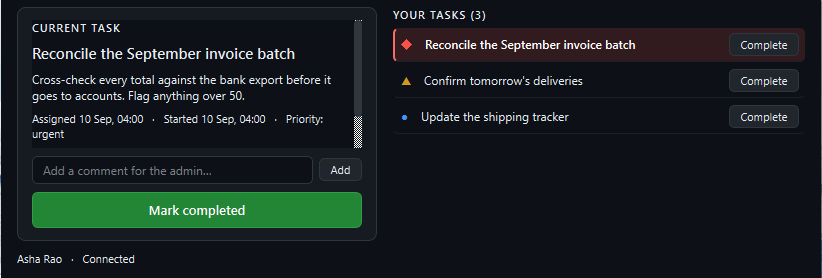
मैनेजर ब्राउज़र से काम सौंपता है। हर कर्मचारी को अपनी क़तार स्क्रीन के ऊपर लगी एक पतली स्ट्रिप में दिखती है। दोनों समय आपके लिए अपने आप दर्ज हो जाते हैं, इसलिए रिपोर्टिंग लोगों के बस काम करते रहने से अपने आप बन जाती है।
34 पिक्सल। आपके स्टाफ़ को बस इतना ही सीखना है।
स्ट्रिप Windows में उसी तरह लगती है जैसे टास्कबार, इसलिए Windows उसके लिए जगह छोड़ देता है और पूरी की गई विंडो उसके नीचे ही रुक जाती हैं। वह किसी का काम नहीं ढक सकती, और उसे कोई ढक नहीं सकता।



कोई Accept बटन नहीं है
काम उनकी मशीन तक पहुँचते ही "मिल गया" दर्ज हो जाता है। कोई काम मिलने की पुष्टि करना भूल नहीं सकता, और "सौंपा गया" से "उनकी स्क्रीन पर" तक का फ़ासला एक ऐसा आँकड़ा बन जाता है जिसे आप सचमुच सँभाल सकते हैं।
पूरा करने के लिए एक बटन
किसी काम पर क्लिक कीजिए और पैनल खुल जाता है: ब्यौरा, कोई टिप्पणी, और एक बड़ा Complete बटन जो दूसरी बार क्लिक माँगता है ताकि यह ग़लती से न हो जाए।
वे जवाब भी दे सकते हैं
कर्मचारी किसी काम पर टिप्पणी छोड़ सकता है — कोई सवाल, कोई अड़चन, या जो मिला उस पर एक नोट। आप उसे देखते हैं और डैशबोर्ड में उसी काम से जवाब दे देते हैं।
एक पंक्ति में सौंपिए, फिर दिन को चलते देखिए
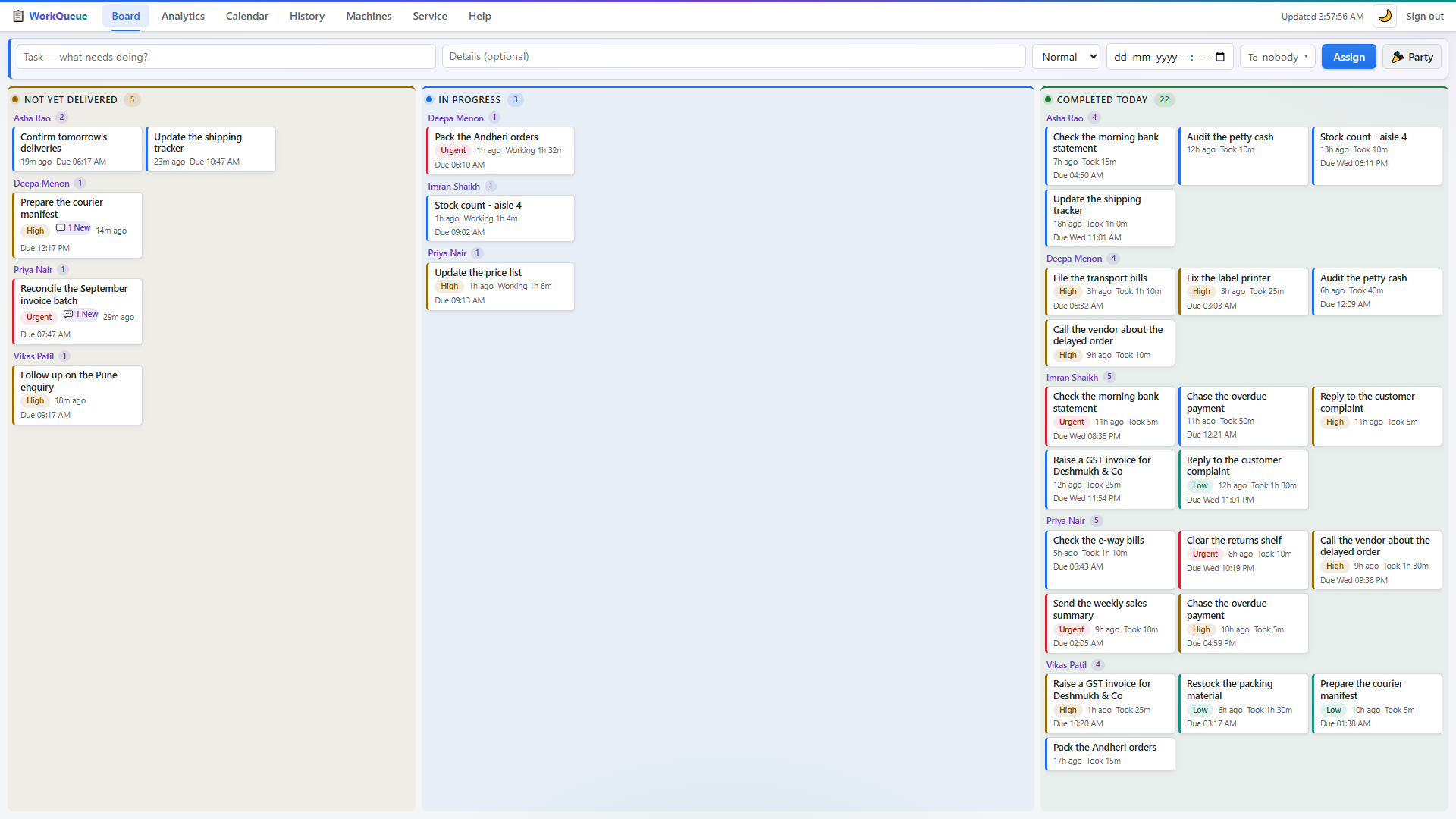
एक शीर्षक, जो ब्यौरा उस व्यक्ति को चाहिए, प्राथमिकता, तारीख़, किसे जाना है, और Assign। वही काम एक व्यक्ति को भेजिए या छह को।
- तीन चलती कॉलम — बाक़ी, चल रहा है, और आज पूरा हुआ, व्यक्ति के हिसाब से।
- बिना किसी को टोके काम कीजिए — कार्ड पर कर्सर ले जाइए और Done, Cancel, Reopen और Delete दिख जाते हैं।
- काम इधर-उधर कीजिए — काम खोलिए और किसी और को सौंप दीजिए।
- ज़रूरी काम ज़रूरी दिखता है — प्राथमिकता से कार्ड और कर्मचारी की स्ट्रिप का फ़्रेम रंग जाता है।
वे सवाल जो मैनेजर सचमुच पूछता है
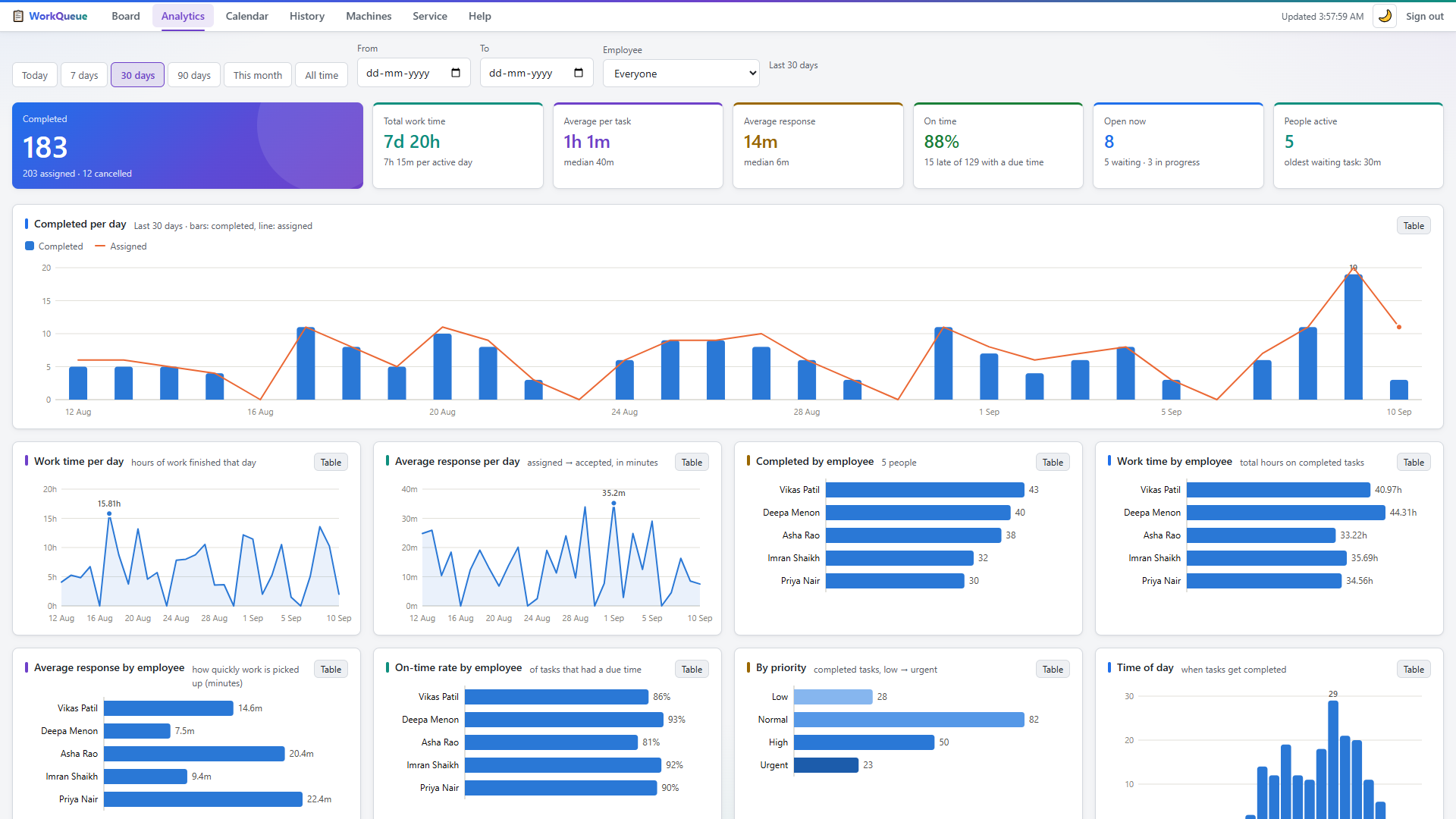
सात मुख्य आँकड़े और दस चार्ट, सब एक ही फ़िल्टर पंक्ति से चलते हैं। हर चार्ट के साथ उसकी टेबल भी है, ताकि आप बार को घूरने के बजाय आँकड़े पढ़ सकें।
- कितना काम हुआ — रोज़ाना, सौंपे गए के मुक़ाबले पूरे हुए।
- कामों में कितना समय लगता है — प्रति काम औसत और मध्यमान, और अवधि के सबसे लंबे काम।
- काम कितनी जल्दी उठाया जाता है — रोज़ाना और प्रति व्यक्ति जवाब का समय।
- कौन कितना उठा रहा है — प्रति कर्मचारी संख्या, घंटे, जवाब और समय पर पूरा करने की दर।
- आपकी टीम कब व्यस्त रहती है — दिन के घंटे और हफ़्ते के दिन के हिसाब से।
हर काम का अपना रिकॉर्ड बना रहता है
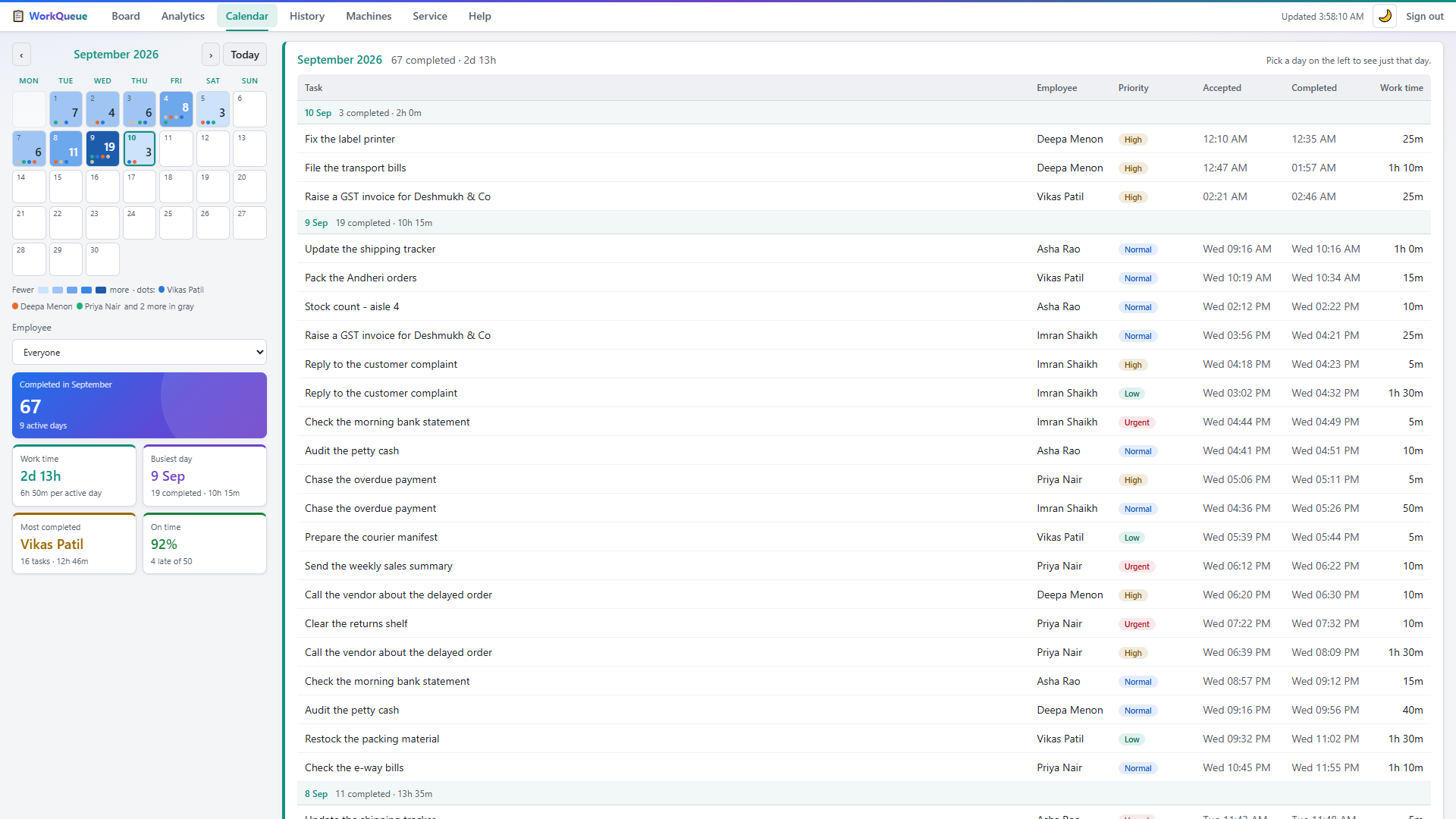
व्यक्ति और तारीख़ से इतिहास छानिए और हर पंक्ति पर जवाब का समय और काम का समय मिलता है, नीचे हर व्यक्ति का जोड़, और एक CSV एक्सपोर्ट जो स्क्रीन पर दिख रही चीज़ से पूरी तरह मेल खाता है — वही जो आपके अकाउंटेंट या क्लाइंट को असल में चाहिए।
- कहीं भी किसी काम के नाम पर क्लिक कीजिए, और उसका पूरा समय-क्रम खुल जाता है।
- कैलेंडर महीने को रंग की गहराई से दिखाता है, ताकि सुस्त हफ़्ता एक नज़र में दिख जाए।
- पूरा हो चुका काम फिर से खोलिए — सीधे उसी पंक्ति से, अगर वह लौट आए।
एक दफ़्तर के लिए बना है, डेमो के लिए नहीं।
छोटे दफ़्तरों में बुरी दोपहरें आती हैं। राउटर रीबूट होता है, ब्रॉडबैंड बैठ जाता है, कोई ग़लत PC बंद कर देता है। इनमें से हर एक के लिए पहले से सोचा गया है, बाद में पता नहीं चला।
- नेटवर्क चला जाता है। पूरे हुए काम और टिप्पणियाँ PC के अपने आउटबॉक्स में चली जाती हैं और सर्वर लौटते ही पहुँच जाती हैं — हर एक अपने असली क्लिक के समय के साथ, यानी तीन घंटे की बंदी में 10:35 पर पूरा हुआ काम 10:35 पर ही दर्ज रहता है, 13:35 पर नहीं।
- कोई चीज़ दो बार चली जाती है। हर कार्रवाई के साथ एक अनोखी id जाती है जिसे सर्वर पहचानता है, इसलिए कनेक्शन टूटने के बाद दोबारा भेजने पर भी कोई काम दो बार नहीं गिना जा सकता।
- सर्वर PC का IP बदल जाता है। स्ट्रिप स्थानीय नेटवर्क पर पूछती है और सर्वर अपने नए पते के साथ जवाब देता है। अगर आपका राउटर ब्रॉडकास्ट रोकता है — मेश और ISP राउटर में आम बात है — तो वह पूरे नेटवर्क को स्कैन कर लेती है।
- कुछ नहीं चल रहा और किसी को कारण नहीं पता। अंदर बना एक चेक आठ आम कारणों से गुज़रता है — फ़ायरवॉल, Wi-Fi आइसोलेशन, VPN, ग़लत पता — और सीधी भाषा में बता देता है कि कारण कौन सा है।
दो प्रोग्राम, एक नेटवर्क, कोई क्लाउड नहीं।
पूरा सिस्टम मैनेजर के PC पर एक प्रोग्राम है और हर कर्मचारी के PC पर एक छोटा प्रोग्राम। वे आपस में दफ़्तर के नेटवर्क पर बात करते हैं, और कहीं नहीं।
दफ़्तर से बाहर?
WorkQueue एक निजी नेटवर्क (Tailscale) से जुड़ सकता है, ताकि घर का लैपटॉप या दूसरी ब्रांच उसी सर्वर तक एन्क्रिप्टेड तरीक़े से पहुँचे और सार्वजनिक इंटरनेट पर कुछ भी न रखा जाए। सेटअप में यह एक अतिरिक्त क़दम है और लाइसेंस में शामिल है।
बैकअप बस एक फ़ाइल है
सिस्टम जो कुछ जानता है वह एक ही डेटाबेस है। सर्वर चलते-चलते डैशबोर्ड उसे एक्सपोर्ट कर देता है — या तो चेकसम के साथ पूरा स्नैपशॉट, या डेटाबेस की हूबहू कॉपी। उसे उस PC से हटाकर रखिए और आप सुरक्षित हैं।
यह छोटी-सी ख़ुशी भी मना सकता है।
काम की जगह एक कार्ड भेजिए — जन्मदिन, नौकरी की सालगिरह, कोई जीत, किसी का स्वागत। उस व्यक्ति की स्ट्रिप पर गुब्बारे तैरते हैं, और चाहें तो पैनल में एक मिनट का खेल भी है। कार्ड न इतिहास में जाता है, न एनालिटिक्स में, न किसी के काम के समय में। वह काम नहीं है, और एक दिन बाद अपने आप हट जाता है।
हम इसका ज़िक्र इसलिए करते हैं क्योंकि निगरानी वाले सॉफ़्टवेयर की एक छवि होती है, और जिस टूल से आपकी टीम चिढ़ती है वह चुपचाप इस्तेमाल होना बंद हो जाता है।
चलाने के लिए क्या-क्या चाहिए
- मैनेजर का PC
- Windows 10 या 11, काम के घंटों में चालू रहे। न कोई अलग सर्वर, न कोई ख़ास हार्डवेयर। इंस्टॉल के लिए एक बार एडमिन अधिकार चाहिए।
- कर्मचारियों के PC
- Windows 10 या 11। एडमिन अधिकार की ज़रूरत नहीं — स्ट्रिप लॉग-इन किए हुए उपयोगकर्ता के लिए इंस्टॉल होती है।
- नेटवर्क
- सारे PC एक ही दफ़्तर के नेटवर्क पर, तार से या Wi-Fi से। उनके बीच TCP पोर्ट 8420 और UDP पोर्ट 8421 खुले हों — इंस्टॉलर फ़ायरवॉल खुद खोल देता है।
- इंटरनेट
- ज़रूरी नहीं। सिर्फ़ तब चाहिए जब आप दफ़्तर से बाहर के लोगों के लिए रिमोट एक्सेस चालू करें।
- डैशबोर्ड
- नेटवर्क के किसी भी डिवाइस पर कोई भी आधुनिक ब्राउज़र, फ़ोन या टैबलेट भी।
- इंस्टॉल में समय
- सर्वर के लिए क़रीब दस मिनट और हर कर्मचारी PC के लिए एक मिनट से भी कम।
और यह क्या नहीं करता
हम चाहेंगे कि आप यह अभी पढ़ लें, दूसरे महीने में पता चलने के बजाय।
- यह सिर्फ़ Windows के लिए है। Mac और Linux वाली कर्मचारी मशीनें अभी समर्थित नहीं हैं।
- लोगों की पहचान उनके PC से होती है, किसी लॉगिन से नहीं। भरोसेमंद दफ़्तर नेटवर्क के लिए यह सही सौदा है, पर इसका मतलब है कि कोई ठान ले तो दूसरी मशीन होने का दिखावा कर सकता है।
- काम का समय दीवार-घड़ी का समय है। अगर कोई काम खाने के समय भी खुला रहा, तो खाना भी उसी आँकड़े में है। यह बीता हुआ समय नापता है, मेहनत नहीं।
- नेटवर्क से बाहर, क़तार पुरानी पड़ जाती है। दफ़्तर से दूर लैपटॉप पर आख़िरी बार पता चले काम ही दिखते हैं, जब तक वह दोबारा न जुड़ जाए — जब तक आप रिमोट एक्सेस चालू न करें।
- स्ट्रिप 34 पिक्सल ऊँचाई मुख्य मॉनिटर पर हमेशा के लिए लेती है।
ख़ास तौर पर WorkQueue के बारे में
क्या यह कर्मचारियों की निगरानी है? क्या मेरी टीम को यह बुरा लगेगा?
यह हर काम की दो ही बातें दर्ज करता है: वह स्क्रीन पर कब पहुँचा और उस व्यक्ति ने Complete कब दबाया। यह न स्क्रीनशॉट लेता है, न कीस्ट्रोक रिकॉर्ड करता है, न ख़ाली समय गिनता है, न देखता है कि कौन कौन-सी वेबसाइट खोल रहा है — और कभी करेगा भी नहीं। यह जानबूझकर खींची गई रेखा है, चूक नहीं। असल में टीमों को यह पसंद आता है, क्योंकि "मैंने तो घंटों पहले भेज दिया था" वाली बहस बहस नहीं रह जाती। सबके सामने एक ही समय दर्ज है।
यह कितने लोगों को सँभाल सकता है?
यह एक दफ़्तर के लिए बना और परखा गया है — आम हार्डवेयर पर एक साथ क़रीब 25 मशीनें, और जवाब एक सेकंड के दसवें हिस्से से भी कम में। अगर आप इससे बड़े हैं, तो ख़रीदने के बाद नहीं, पहले बात कीजिए।
अगर मैनेजर का PC ख़राब हो जाए तो?
सर्वर किसी दूसरे PC पर इंस्टॉल कीजिए और आख़िरी एक्सपोर्ट इम्पोर्ट कर लीजिए। इसीलिए बैकअप एक ही फ़ाइल है और इसीलिए डैशबोर्ड आपसे बार-बार कहीं और कॉपी रखने को कहता है। कर्मचारियों के PC नया सर्वर खुद ढूँढ़ लेते हैं।
क्या मैं अपना डेटा बाहर निकाल सकता हूँ?
हाँ, कभी भी और हमसे पूछे बिना। इतिहास CSV में जाता है, और पूरा डेटाबेस JSON स्नैपशॉट के रूप में या ख़ुद SQLite फ़ाइल के रूप में निकल आता है। कोई लॉक-इन नहीं है, क्योंकि हमारी तरफ़ आपका कुछ है ही नहीं जिसे रोका जा सके।
क्या आप हमारे काम देख सकते हैं?
नहीं। सॉफ़्टवेयर कभी हमसे संपर्क नहीं करता। न कोई टेलीमेट्री, न कोई लाइसेंस जाँच, न कोई एनालिटिक्स कॉल। अगर आपके दफ़्तर में इंटरनेट हो ही नहीं, तो WorkQueue को फ़र्क़ तक नहीं पड़ेगा।
सपोर्ट कैसा रहता है?
ईमेल, एक कार्यदिवस के भीतर जवाब, और जवाब देने वाला वही है जिसने सॉफ़्टवेयर लिखा है। लाइसेंस में एक साल का सपोर्ट और एक साल के अपडेट शामिल हैं।
30 दिन अपनी ही टीम पर लगाकर देखिए।
पूरा टूल, कुछ भी रोका नहीं गया, और रद्द करने को कुछ नहीं। हमें मोटे तौर पर बता दीजिए कि कितने PC हैं — हम इंस्टॉलर भेजेंगे और सेटअप के दौरान कॉल पर बने रहेंगे।